
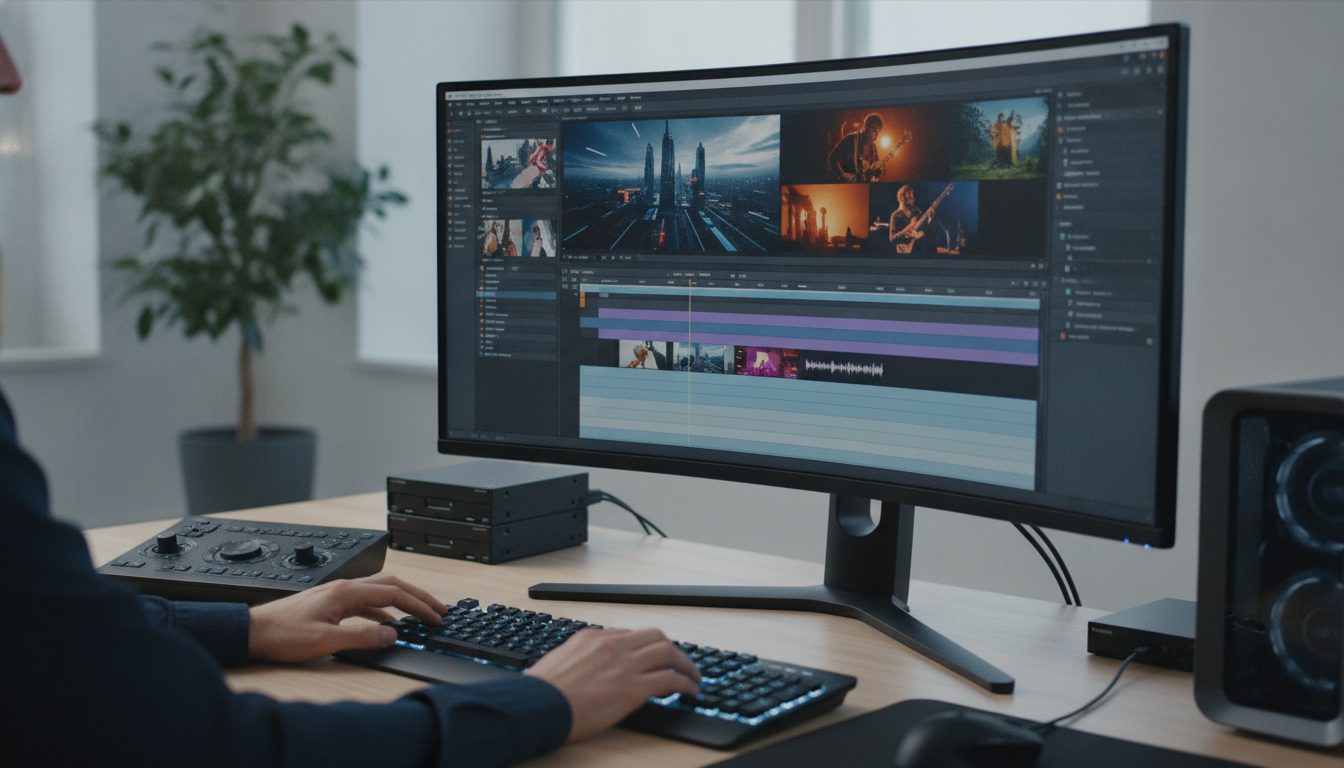
Videobearbeitung unter Windows im Jahr 2026: Was hat sich geändert?
Wenn Sie verfolgt haben, was in der Videobearbeitung unter Windows passiert, hat Descript gerade eine umfassende Bewertung veröffentlicht, die tatsächlich durch den Lärm hindurchschneidet. Diese Übersicht—veröffentlicht vom Descript-Team am 7. Oktober 2026—verliert sich nicht in Hype.
Stattdessen wird dargelegt, wie sich die Bearbeitungswerkzeuge weiterentwickelt haben und was Sie realistisch erwarten können, egal ob Sie nach kostenlosen Grundlagen suchen oder bereit sind zu investieren.
Die große Geschichte? Windows 11 kommt mit Clipchamp vorinstalliert, was die Erwartungen an den Einstieg verändert und den Druck auf alle anderen erhöht, mehr Wert, Flexibilität oder wirklich fortschrittliche Funktionen zu bieten.
Was ist neu: Konkrete Funktionen und Vergleiche
Descripts Bewertung listet nicht nur Werkzeuge auf—sie vergleicht tatsächlich, wie Windows-Editoren abschneiden, von den integrierten Apps bis zu den Schwergewichten. Hier sind die herausragenden Punkte:
- Clipchamp: Mit Windows 11 erhalten Sie Clipchamp sofort. Der kostenlose Plan ermöglicht 1080p-Exporte ohne Wasserzeichen und konzentriert sich auf Geschwindigkeit bei Dingen wie Trimmungen, Textüberlagerungen oder dem Zusammenfügen von Clips. Das ist perfekt, wenn Sie interne Schulungsvideos oder schnelle Social-Media-Beiträge erstellen. Noch auf Windows 10? Sie können Clipchamp separat installieren. Achten Sie jedoch darauf—Premium-Stock oder 4K-Exporte werden Sie hinter eine Paywall bringen. Die Benutzeroberfläche ist auf Einfachheit ausgelegt und bevorzugt Benutzer, die schnell Ergebnisse erzielen möchten, anstatt endlose Optionen.
- DaVinci Resolve: Selbst die kostenlose Version ermöglicht Ihnen Arbeiten bis zu Ultra HD mit 60 fps, und die Farbkorrektur ist so ernsthaft, wie Sie es erwarten würden. Dies ist ein Favorit für YouTube-Ersteller oder jeden, der jedes Detail optimieren möchte. Wenn Sie die fortschrittlichen Post-Production-Werkzeuge benötigen, kostet die Studio-Edition einmalig 295 $. Beide Varianten erfordern echte Leistung—16 GB RAM und eine solide GPU sind die Mindestanforderungen, wenn Sie ein reibungsloses Bearbeiten wünschen, insbesondere mit Effekten oder großen Dateien.
- CapCut: Wenn Ihr PC bescheiden ist, halten die geringen Ressourcenanforderungen von CapCut (4 GB RAM; Intel HD Graphics 4000 oder besser) die Dinge zugänglich. Vorlagen, Effekte, Untertitel und eine einfache Zeitleiste machen es zu einer guten Wahl für TikTok- oder Instagram-Inhalte. Seien Sie sich bewusst: Wasserzeichen hängen davon ab, welche Assets oder Exporteinstellungen Sie wählen—Premium-Vorlagen könnten Sie zwingen, ein Upgrade durchzuführen. CapCut ist auf Geschwindigkeit ausgelegt, nicht auf detaillierte Kontrolle, sodass es eine kluge Wahl für Vermarkter oder Ersteller ist, die gegen die Zeit arbeiten.
- Shotcut und OpenShot: Beide sind Open Source, abonnementsfrei und wasserzeichenfrei. Shotcut bietet Ihnen mehr Flexibilität bei der Zeitleiste und Formatunterstützung, ideal, wenn Sie vermeiden möchten, in ein proprietäres Ökosystem eingesperrt zu werden. Es ist leistungsstark für seine Klasse, aber es gibt eine Lernkurve. Shotcut empfiehlt 8 GB RAM für HD-Arbeiten und verwendet Direct3D 11-Grafik. OpenShot ist einfacher zu starten, benötigt nur 4 GB RAM und keine dedizierte GPU—eine Erleichterung für alle, die auf älterer Hardware arbeiten. Beide sind gute Wetten für Studenten, Hobbyisten oder Profis, die einen Editor ohne Verpflichtungen für Standardprojekte benötigen.
- Adobe Premiere: Für 22,99 $/Monat (Jahresplan, monatlich abgerechnet) ist Premiere immer noch der Branchenriese. Es gibt kein echtes kostenloses Angebot, nur eine sieben Tage dauernde Testversion. Die Hardwareanforderungen sind hoch—mindestens 8 GB RAM und 4 GB GPU-Speicher, wobei für 4K mehr benötigt wird. Premiere bleibt aktuell mit Windows 11 und dominiert weiterhin unter Agenturen und Produktionsteams, die fortschrittliche Effekte, umfassende Plugin-Unterstützung und kollaborative Cloud-Workflows wünschen.
- Descript: Maßgeschneidert für Podcasts und Talking-Heads, sind Descripts transkriptbasiertes Bearbeiten und KI-Funktionen seine Markenzeichen. Sie erhalten automatische Entfernung von Füllwörtern, eine Klick-Hintergrundgeräuschbereinigung und „KI-Aktionen“, die Aufnahmen in Blogbeiträge, soziale Snippets oder Zusammenfassungen umwandeln. Der kostenlose Plan fügt ein Wasserzeichen hinzu, aber kostenpflichtige Stufen (ab 16 $/Person/Monat, jährlich abgerechnet) entfernen es. Descripts Remote-Aufnahme ermöglicht es Ihnen, bis zu 10 Gäste in 4K einzuführen, was verteilte Interviews unkompliziert macht. Eine riesige Stockbibliothek (Videos, Bilder, Musik, GIFs) ist integriert, sodass Sie nicht gezwungen sind, Inhalte anderswo zu suchen.
Eine Sache, die Descripts Bewertung genau trifft: Hardware-Mindestanforderungen. Die meisten Editoren benötigen mindestens 8 GB RAM für HD-Arbeiten, aber die tatsächliche Leistung hängt von Ihrem Filmmaterial, Effekten, Treibern und Speicherplatz ab. Auch Exportgrenzen, Wasserzeichen und Funktionen können je nach Abonnement, Region oder Asset-Auswahl variieren—vertrauen Sie also nicht nur der Marketingseite.
Überprüfen Sie immer, bevor Sie sich für ein Werkzeug entscheiden.
Warum das für Unternehmen und Ersteller wichtig ist
Im Moment hat sich das Spielfeld verändert. Clipchamp wird mit Windows 11 ausgeliefert, sodass jedes andere Bearbeitungswerkzeug beweisen muss, dass es Ihre Zeit—und Ihr Geld—wert ist. Für Sie bedeutet das, Benutzerfreundlichkeit, Funktionsumfang und Exportqualität gegen Kosten und die Steilheit der Lernkurve abzuwägen.
Angenommen, Sie betreiben ein kleines Unternehmen und müssen Schulungsvideos erstellen. Clipchamp wird Ihnen den Einstieg erleichtern, aber wenn Sie fortschrittliche Farbkorrekturen oder Effekte wünschen, beginnt DaVinci Resolve zu glänzen—wenn Ihre Hardware dazu in der Lage ist. Podcaster und Vermarkter könnten feststellen, dass Descripts transkriptbasiertes Bearbeiten und KI-gesteuertes Umwandeln eine erhebliche Zeitersparnis darstellen.
Seine KI-Aktionen können eine Aufnahme in Zusammenfassungen, soziale Clips oder bloggeready Texte umwandeln, was den manuellen Bearbeitungs- und Schreibaufwand reduziert.
Fazit: Der „beste“ Editor hängt von Ihrem Projekt, Ihrem PC und davon ab, wie viel Sie bereit sind, für Premium-Tools zu zahlen. Kostenlose Editoren haben viel zu bieten, aber kostenpflichtige Pläne bieten echte Workflow-Gewinne—insbesondere wenn Sie an Kunden liefern oder ein Team leiten. Zum Beispiel entfernt Descripts Hobbyisten-Plan Wasserzeichen und erhöht die Exportqualität, was wichtig ist, wenn Sie markenbezogene Inhalte produzieren.
Der einmalige Preis von DaVinci Resolve Studio könnte ansprechend sein, wenn Sie professionelle Funktionen ohne Abonnement wünschen.
Wie man den richtigen Editor auswählt und verwendet
Hier erfahren Sie, wie Sie das Beste aus Ihrer Videobearbeitungsumgebung unter Windows im Jahr 2026 herausholen:
- Bewerten Sie Ihre Hardware: Kennen Sie Ihren RAM, GPU und Speicher. Die meisten Editoren benötigen 8–16 GB RAM für zuverlässige HD/4K-Arbeiten. Auf einem älteren Gerät? Setzen Sie auf leichtere Editoren wie OpenShot oder CapCut und verwenden Sie Proxy-Dateien oder niedrigere Vorschauauflösungen, um die Dinge reibungslos zu halten.
- Definieren Sie Ihre Projektbedürfnisse: Schneiden Sie nur Clips, erstellen Sie Podcasts oder bearbeiten Sie mehrschichtige Videos? Passen Sie Ihr Werkzeug an Ihre Aufgabe an. Descript ist am besten für gesprochene Inhalte und schnelle Umwandlungen; DaVinci Resolve für Farbkorrekturen und komplexe Effekte.
- Testen Sie kostenlose Editionen: Beginnen Sie mit Clipchamp, Shotcut oder OpenShot, um zu sehen, ob Ihnen der Workflow und die Exportqualität gefallen, bevor Sie Geld ausgeben. Überprüfen Sie immer die Wasserzeichen- und Exportregeln, bevor Sie etwas an einen Kunden liefern.
- Bewerten Sie kostenpflichtige Funktionen: Benötigen Sie wasserzeichenfreie Exporte, fortschrittliche Effekte oder KI-Tools? Vergleichen Sie Preise und Testversionen für Descript, Premiere oder DaVinci Resolve Studio. Entscheiden Sie, ob ein Abonnement oder ein einmaliger Kauf zu Ihrem Team passt und wie oft Sie bearbeiten.
- Berücksichtigen Sie KI-Funktionen: Descripts KI-Aktionen und die Entfernung von Füllwörtern können Ihre Bearbeitungszeit erheblich verkürzen, insbesondere für Geschäftskommunikationen. Wenn Sie regelmäßig lange Videos in mehrere Formate umwandeln, können diese Tools den Prozess optimieren und Ihnen helfen, Content-Marketing ohne zusätzlichen manuellen Aufwand zu skalieren.
Descripts Leitfaden betont auch dies: Überprüfen Sie immer die Export- und Wasserzeichenrichtlinien für jedes Tool, bevor Sie einen Workflow festlegen. Wenn Sie markenbezogene oder sensible Inhalte produzieren, stellen Sie sicher, dass Ihre Exporte wasserzeichenfrei sind und dass Sie die Lizenzierungsregeln für Stock-Assets einhalten.
Mein Fazit: Nützliche Fortschritte, aber kein Alleskönner
Was mir in Descripts 2026er Reihe ins Auge fällt, ist die wachsende Kluft zwischen Einsteiger- und Profi-Bearbeitung. Mit Clipchamp, das in Windows 11 integriert ist, sind grundlegende Videoprojekte einfacher als je zuvor—eine großartige Nachricht, wenn Sie ein kleines Unternehmen oder einen Pädagogen sind. Aber wenn Sie mehr als einfache Bearbeitungen benötigen, werden Sie schnell an die Grenzen kostenloser Tools stoßen.
Fortgeschrittene Effekte oder Mehrspurarbeiten drängen Sie fast immer in Richtung kostenpflichtiger Apps.
Descripts transkriptbasiertes Bearbeiten und KI sind wirklich nützlich, wenn Sie sich auf Podcasts, Marketing oder jegliche gesprochene Inhalte konzentrieren. Füllwörter zu entfernen und Videos in soziale Beiträge oder Blogs umzuwandeln, ist ein echter Produktivitätsschub. Dennoch sind diese KI-Vorteile nicht kostenlos, und sie sind nicht für jeden geeignet—Ersteller, die eine präzise Zeitleistenkontrolle oder filmische Politur wünschen, benötigen weiterhin Werkzeuge wie DaVinci Resolve oder Premiere, vorausgesetzt, ihre Hardware kann mithalten.
Die Hardwareanforderungen für DaVinci Resolve und Premiere sind nicht trivial. Wenn Ihr PC älter wird, könnten Open-Source-Optionen wie Shotcut oder OpenShot Ihre beste Wahl sein, auch wenn sie nicht die Eleganz kostenpflichtiger Suiten bieten. Und unterschätzen Sie nicht, wie sich wechselnde Softwareversionen oder Hardwareunterstützung auf Ihren Workflow auswirken können—künftige Windows-Updates oder GPU-Treiber könnten Ihre Einrichtung durcheinanderbringen.
Es ist auch erwähnenswert: Descripts Bewertung bezieht sich auf veröffentlichte Funktionen und Preise ab September 2026. Diese Details können sich ändern, also überprüfen Sie die neuesten Spezifikationen und Bedingungen, bevor Sie kaufen oder sich verpflichten. Wenn Sie ein Team leiten oder verschiedene Editoren jonglieren, hilft es, Ihre Software- und Hardwaredokumentation auf dem neuesten Stand zu halten, um Überraschungen in der Zukunft zu vermeiden.
Das Fazit
Descripts Bewertung von 2026 macht deutlich: Es gibt keinen „besten“ Windows-Videobearbeiter, sondern nur den, der zu Ihren Bedürfnissen, Ihrer Hardware und Ihrem Budget passt. Egal, ob Sie schnelle Anleitungen oder vollständige Produktionen aufnehmen, die Wahl des richtigen Werkzeugs spart Ihnen Zeit und hebt Ihr Niveau. Aber lesen Sie immer das Kleingedruckte, testen Sie Ihren Workflow und wählen Sie einen Editor, der mit Ihren tatsächlichen Geschäftszielen übereinstimmt.
Wenn Sie skalieren, kann die Kombination von KI-gestützten und klassischen Editoren Ihren Prozess reibungsloser und Ihre Ergebnisse stärker machen.
Für weitere Details und die vollständige Vergleichstabelle siehe den offiziellen Descript-Artikel: Beste Videobearbeitungssoftware für Windows 2026.