
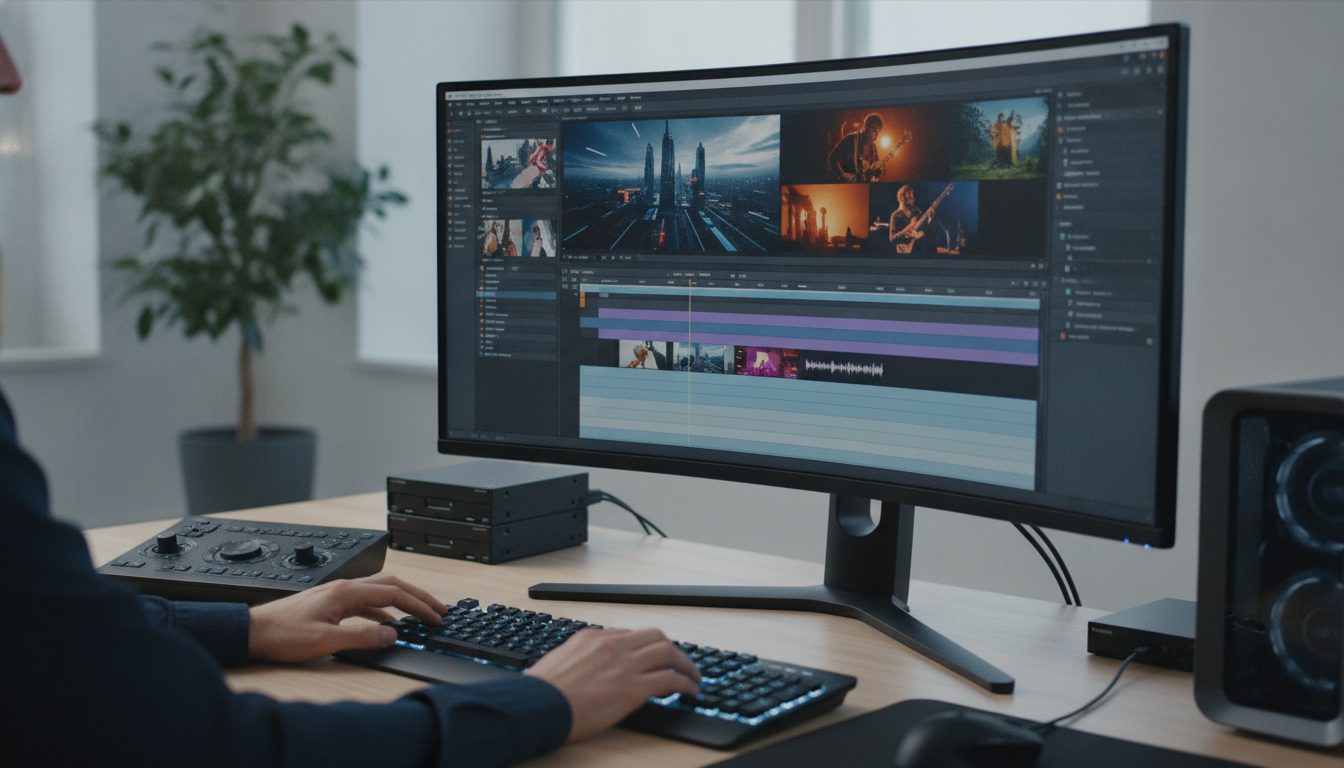
Editing Video su Windows nel 2026: Cosa è Cambiato?
Se hai seguito ciò che sta accadendo nell'editing video su Windows, Descript ha appena pubblicato una recensione esaustiva che taglia attraverso il rumore. Questo riepilogo—pubblicato dal Team di Descript il 7 ottobre 2026—non si perde nell'hype. Invece, espone come gli strumenti di editing siano progrediti e cosa puoi realisticamente aspettarti, che tu stia cercando le basi gratuite o sia pronto a investire.
La grande notizia? Windows 11 include Clipchamp, cambiando le aspettative di ingresso e mettendo pressione su tutti gli altri per offrire più valore, flessibilità o funzionalità realmente avanzate.
Cosa c'è di Nuovo: Funzionalità Concrete e Confronti
La recensione di Descript non si limita a elencare strumenti—confronta effettivamente come si comportano gli editor di Windows, dalle app integrate ai big del settore. Ecco cosa spicca:
- Clipchamp: Con Windows 11, ottieni Clipchamp direttamente nella confezione. Il suo piano gratuito consente esportazioni in 1080p senza filigrana, concentrandosi sulla velocità per cose come tagli, sovrapposizioni di testo o montaggio di clip. È perfetto se stai creando video di formazione interni o post rapidi sui social. Sei ancora su Windows 10? Puoi installare Clipchamp separatamente. Fai attenzione: le esportazioni premium o in 4K ti metteranno dietro a un paywall. L'interfaccia è progettata per la semplicità, favorendo gli utenti che vogliono risultati rapidi rispetto a opzioni infinite.
- DaVinci Resolve: Anche la versione gratuita ti consente di lavorare fino a Ultra HD a 60 fps, e la correzione del colore è seria come ti aspetteresti. Questo è un punto di riferimento per i creatori di YouTube o chiunque voglia curare ogni dettaglio. Se hai bisogno di strumenti avanzati di post-produzione, l'edizione Studio ha un costo una tantum di $295. Entrambe le varianti richiedono una vera potenza—16 GB di RAM e una GPU solida sono il minimo se vuoi un editing fluido, specialmente con effetti o file grandi.
- CapCut: Se il tuo PC è modesto, le basse esigenze di risorse di CapCut (4 GB di RAM; Intel HD Graphics 4000 o superiore) mantengono le cose accessibili. Modelli, effetti, didascalie e una timeline semplice lo rendono adatto per contenuti TikTok o Instagram. Fai attenzione: le filigrane dipendono da quali risorse o impostazioni di esportazione scegli—i modelli premium potrebbero costringerti a un upgrade. CapCut è progettato per la velocità, non per il controllo granulare, quindi è una scelta intelligente per i marketer o i creatori che corrono contro il tempo.
- Shotcut e OpenShot: Entrambi sono open-source, senza abbonamento e senza filigrana. Shotcut ti offre maggiore flessibilità nella timeline e supporto per formati, ideale se vuoi evitare di essere bloccato in un ecosistema proprietario. È potente per la sua categoria, ma c'è una curva di apprendimento. Shotcut raccomanda 8 GB di RAM per lavori in HD, e utilizza grafica Direct3D 11. OpenShot è più facile da iniziare, richiedendo solo 4 GB di RAM e nessuna necessità di una GPU dedicata—una comodità per chi utilizza hardware più vecchio. Entrambi sono buone scelte per studenti, appassionati o professionisti che necessitano di un editor senza vincoli per progetti standard.
- Adobe Premiere: A $22.99/mese (piano annuale, fatturato mensilmente), Premiere è ancora il gigante del settore. Non c'è un vero piano gratuito, solo una prova di sette giorni. Le esigenze hardware sono elevate—8 GB di RAM e 4 GB di memoria GPU come minimo, con di più necessario per il 4K. Premiere rimane attuale con Windows 11 e continua a dominare tra agenzie e team di produzione che vogliono effetti avanzati, supporto profondo per plugin e flussi di lavoro collaborativi nel cloud.
- Descript: Progettato per podcast e interviste, l'editing basato su trascrizione e le funzionalità AI di Descript sono i suoi punti di forza. Ottieni rimozione automatica delle parole riempitive, pulizia del rumore di fondo con un clic e “AI Actions” che trasformano le registrazioni in post per blog, snippet social o riassunti. Il piano gratuito aggiunge una filigrana, ma i piani a pagamento (da $16/persona/mese fatturati annualmente) la rimuovono. La registrazione remota di Descript ti consente di portare fino a 10 ospiti in 4K, rendendo le interviste distribuite semplici. Una vasta libreria di stock (video, immagini, musica, GIF) è integrata, quindi non sei costretto a cercare contenuti altrove.
Una cosa che la recensione di Descript sottolinea: i requisiti minimi hardware. La maggior parte degli editor ha bisogno di almeno 8 GB di RAM per lavori in HD, ma le prestazioni nel mondo reale dipendono dal tuo filmato, effetti, driver e spazio su disco. Inoltre, i limiti di esportazione, le filigrane e le funzionalità possono variare in base al tuo abbonamento, regione o scelte di risorse—quindi non fidarti solo della pagina di marketing.
Controlla sempre prima di impegnarti in uno strumento.
Perché Questo è Importante per Aziende e Creatori
In questo momento, il campo di gioco è cambiato. Clipchamp viene fornito con Windows 11, quindi ogni altro strumento di editing deve dimostrare di valere il tuo tempo—e il tuo denaro. Per te, ciò significa bilanciare facilità d'uso, set di funzionalità e qualità di esportazione rispetto ai costi e a quanto ripida sembri la curva di apprendimento.
Supponiamo che tu gestisca una piccola impresa e debba realizzare video di formazione. Clipchamp ti farà iniziare, ma se desideri una correzione del colore avanzata o effetti, DaVinci Resolve inizia a brillare—se il tuo hardware è all'altezza. I podcaster e i marketer potrebbero trovare l'editing delle trascrizioni di Descript e il ripristino guidato dall'AI un grande risparmio di tempo.
Le sue AI Actions possono trasformare una registrazione in riassunti, clip social o testo pronto per il blog, riducendo l'editing manuale e la scrittura.
In sintesi: il “miglior” editor dipende dal tuo progetto, dal tuo PC e da quanto sei disposto a pagare per strumenti premium. Gli editor gratuiti sono potenti, ma i piani a pagamento offrono reali guadagni di flusso di lavoro—soprattutto se stai consegnando ai clienti o gestendo un team. Ad esempio, il piano Hobbyist di Descript rimuove le filigrane e aumenta la qualità di esportazione, il che è importante se stai producendo contenuti di marca.
Il prezzo una tantum di DaVinci Resolve Studio potrebbe essere allettante se desideri funzionalità professionali senza un abbonamento.
Come Scegliere e Usare il Giusto Editor
Ecco come ottenere il massimo dal tuo setup di editing video su Windows nel 2026:
- Valuta il Tuo Hardware: Conosci la tua RAM, GPU e spazio di archiviazione. La maggior parte degli editor desidera 8–16 GB di RAM per lavori affidabili in HD/4K. Su una macchina più vecchia? Affidati a editor più leggeri come OpenShot o CapCut, e utilizza file proxy o risoluzioni di anteprima inferiori per mantenere tutto fluido.
- Definisci le Tue Esigenze di Progetto: Stai solo tagliando clip, creando podcast o modificando video a più livelli? Abbina il tuo strumento al tuo compito. Descript è il migliore per parole parlate e ripristino rapido; DaVinci Resolve, per correzione del colore ed effetti complessi.
- Prova le Edizioni Gratuite: Inizia con Clipchamp, Shotcut o OpenShot per vedere se ti piace il flusso di lavoro e la qualità di esportazione prima di spendere. Controlla sempre le regole di filigrana e di esportazione prima di consegnare qualsiasi cosa a un cliente.
- Valuta le Funzionalità a Pagamento: Hai bisogno di esportazioni senza filigrana, effetti avanzati o strumenti AI? Confronta prezzi e prove per Descript, Premiere o DaVinci Resolve Studio. Decidi se un abbonamento o un acquisto una tantum si adatta al tuo team e a quanto spesso editi.
- Considera le Capacità AI: Le AI Actions di Descript e la rimozione delle parole riempitive possono ridurre il tuo tempo di editing, specialmente per le comunicazioni aziendali. Se stai regolarmente trasformando video lunghi in più formati, questi strumenti possono semplificare il processo e aiutarti a scalare il content marketing senza lavoro manuale extra.
La guida di Descript sottolinea anche questo: controlla sempre le politiche di esportazione e filigrana per ciascun strumento prima di fissare un flusso di lavoro. Se stai producendo contenuti di marca o sensibili, assicurati che le tue esportazioni siano senza filigrana e che tu stia seguendo le regole di licenza per le risorse stock.
La Mia Opinione: Progressi Utili, ma Non per Tutti
Ciò che cattura la mia attenzione nella lineup del 2026 di Descript è il divario crescente tra editing entry-level e professionale. Con Clipchamp incluso in Windows 11, i progetti video di base sono più facili che mai—ottime notizie se sei una piccola impresa o un educatore. Ma se hai bisogno di qualcosa oltre a semplici modifiche, colpirai rapidamente il soffitto con strumenti gratuiti.
Effetti avanzati o lavori a più tracce ti spingeranno quasi sempre verso app a pagamento.
L'editing basato su trascrizione di Descript e l'AI sono davvero utili se ti concentri su podcast, marketing o qualsiasi contenuto parlato. Rimuovere le parole riempitive e trasformare i video in post social o blog è un reale aumento di produttività. Detto ciò, questi bonus AI non sono gratuiti e non sono adatti a tutti—i creatori che desiderano un controllo preciso sulla timeline o una finitura cinematografica avranno ancora bisogno di strumenti come DaVinci Resolve o Premiere, a patto che il loro hardware possa tenere il passo.
Le esigenze hardware per DaVinci Resolve e Premiere non sono banali. Se il tuo PC è datato, opzioni open-source come Shotcut o OpenShot potrebbero essere la tua migliore scelta, anche se mancano della raffinatezza delle suite a pagamento. E non trascurare come le versioni software in cambiamento o il supporto hardware possano influenzare il tuo flusso di lavoro—futuri aggiornamenti di Windows o driver GPU potrebbero ostacolare il tuo setup.
Vale anche la pena notare: la recensione di Descript guarda alle funzionalità pubblicate e ai prezzi a settembre 2026. Questi dettagli possono cambiare, quindi controlla le ultime specifiche e condizioni prima di acquistare o impegnarti. Se stai gestendo un team o destreggiandoti tra diversi editor, mantenere la documentazione software e hardware aggiornata aiuterà a evitare sorprese in futuro.
La Conclusione
La recensione del 2026 di Descript rende chiaro: non c'è un “miglior” editor video per Windows, solo quello che si adatta alle tue esigenze, hardware e budget. Che tu stia girando rapidi how-to o produzioni complete, scegliere lo strumento giusto ti fa risparmiare tempo e migliora le tue prestazioni. Ma leggi sempre le condizioni, testa il tuo flusso di lavoro e scegli un editor che si allinei con i tuoi reali obiettivi aziendali.
Se stai scalando, combinare editor potenziati dall'AI e classici può rendere il tuo processo più fluido e il tuo output più forte.
Per ulteriori dettagli e la tabella di confronto completa, consulta l'articolo ufficiale di Descript: Miglior Software di Editing Video per Windows 2026.